

Microsoft Copilotという言葉を最近よく見かけるものの、「結局なにができるの?」「ChatGPTと何が違う?」「無料で使えるなら試したいけど、有料との違いが分からない」と感じていませんか。
ChatGPTを使ったことがある人ほど、Copilotも気になる一方で、ChatGPTがあれば十分なのでは?と考えると思います。
そこで、この記事では、Copilotの基本から使い方、無料と有料の違い、料金、ChatGPTとの違いまで、初めての人でも納得できるよう、Copilotの魅力を分かりやすく解説します。
果たして自分にCopilotは必要なのか。それを知りたい方はぜひ参考にしてください。
- Copilotとはどんなサービスか
- ChatGPTとの違い
- Copilotでできること
- Copilotの使い方
- 無料版と有料版の違い
- Copilotを使う上での注意点
\Copilot+DotuWorksで、サイキョーの業務効率化!?/
Copilotで作成した文書をDotuWorksで管理すれば、業務効率アップ間違いなし!


Microsoft Copilotとは
Microsoft Copilotとは、「マイクロソフト コパイロット」と読み、Microsoft社が開発・提供している生成AIサービスです。
ChatGPTを開発しているOpenAI社の大規模言語モデル「GPT-4」やMicrosoft社独自の「Microsoft Graph」がベースとなっています。
2025年9月には、OpenAIの最新モデルである「GPT-5」が実装され、個人ユーザー向けに無料で提供されています。
Copilotの特徴は、主に以下の5つがあります。
- Bing検索エンジンとの連携(最新情報取得)
- Microsoft365との連携
- 5つの思考モードを切り替えられる
- webサイトの操作
- Copilot Copyright Commitmentの適用
この特徴は、Copilotに直接聞いたので間違いありません!
Bing検索エンジンとの連携
Bingは、Microsoft社が提供している検索エンジンで、CopilotはBingと深く連携しています。
Copilotは裏でBing検索を行っているからこそ、最新情報を取得できます。
情報検索だけでなく、マップやショッピング情報とも連携しているため、「近所のおすすめの居酒屋」や「最新の○○メーカーのカメラの価格」などのデータも提供できます。
Microsoft365との連携
Word・Excel・PowerPoint・Outlook・teamsなどのMicrosoft社が提供している365のアプリケーションと連携して、アプリ上で動作することができます。
文書の作成、スライドの作成、リストの作成など、作ってほしいものを瞬時に作成してくれるため、業務効率化につながります。
5つの思考モードを切り替えられる
Copilotは、用途に合わせて思考モードを変えられます。
- Quick:高速で軽い回答
- Smart(GPT-5.1):深い推論
- Think Deeper:じっくり考える
- Study Mode:ヒントや解説で学習をサポート
- Deep Research:最大10分の徹底調査
webサイトの操作
EdgeのCopilotアクションは、簡単な会話をすることでCopilotがweb上でタスクを実行するように指示できます。
Webサイトへの移動、レストラン予約、webページの編集など、簡単なweb操作を自動で実行してくれます。
Copilot Copyright Commitmentの適用
Microsoft社が、Copilot利用者の著作権侵害リスクから守ってくれる「法的補償制度」のことです。
Copilotが生成した内容を利用したことで、第三者に著作権侵害を主張された場合、Microsoft社が利用者を弁護し、必要な費用を負担してくれます。
これにより、安心してCopilotを利用できるようになっています。
ChatGPTとの違い
ChatGPTは、OpenAI社が開発した生成AIで、ChatGPTから生成AIが注目されるようになりました。
Copilotは、ChatGPTと同じ言語モデルを使用していますが、それぞれ特徴が異なります。
それぞれの違いを表にしたので、ぜひ参考にしてください。
| ChatGPT | Copilot | |
| 開発会社 | OpenAI社 | Microsoft社 |
| 言語モデル | GPT-4やGPT-5 | GPT-4やGPT-5 |
| 特徴 | ・文章生成 ・翻訳 ・アイデア生成 | ・Microsoft365との連携 ・Windowsやスマホ、edgeと強く結びついている |
| 学習データ | Web上のあらゆるサイト、論文、過去の会話内容 | Bing検索エンジン |
| 最新情報 | 2023年10月頃 | いつでも最新にアクセスできる |
| 利用制限 | 無料版:GPT-5の利用回数制限あり。 制限後は、軽量版に切り替わる | 無料版:1日300回のチャット/30ターンの制限あり |
| 画像生成 | 1日3回まで | 1メッセージにつき1枚まで(メッセージを分ける必要あり) |
このように、2つにはそれぞれ特徴があり、得意分野が異なります。
文章作成やアイデア生成はChatGPT、Microsoft365のアプリ上での使用はCopilotがおすすめです。
画像生成も、Copilotなら制限がないので、無料で試しに画像生成をしてみたい場合は、Copilotの方が使いやすいと思います。
ChatGPTについては、以下の記事でその機能や使い方を紹介しています!
実際に使ってみて、どんなことができるのか分かるので、ぜひ一緒にチェックして比較してみてください♪

Copilotで何ができる?

Copilotでは、主に以下のような機能があります。
- 質問への回答・情報収集
- 文章生成
- 画像生成
- コード生成
- 音声入力
- 共同編集
- 画像認識
- Microsoft365上での作業
質問への回答・情報収集
他の生成AIと同じように、質問に対して返答を返し、ほしい情報を教えてくれます。
Bing検索エンジンから情報収集しているので、ほとんどリアルタイムの情報を知ることができます。
参照サイトもいくつか出してくれるので、もっと詳しく知りたい場合はサイトにも飛ぶことができます。
文章生成
こちらが指定した内容の文章を作成できます。
定型文のような硬い文章からカジュアルな文章まで、指定すれば制限なく作成できます。
メール文、SNS投稿文、企画書、キャッチコピーなど、細かく指定すれば欲しい文章を生成してくれます。
こちらが作った文章の校閲やアドバイスもしてくれます。
画像生成
こちらがリクエストした内容で画像生成してくれます。
イラスト・写真・油絵など、どんな絵柄にも対応します。
かわいい、かっこいい、リアル、幻想的など、雰囲気を指定することで、よりイメージ通りの画像が作れます。
作った画像に新しい指示出しをして、作成してもらった画像をブラッシュアップしていくこともできます。
コード生成
要望を書くことで、それを実行するためのコードを生成してくれます。
プログラミング言語を知らなくても、簡単なものならだれでも仕組み化できるので、とても便利です。
音声入力
声を使って話しかけると、音声で返答してくれます。
文字を打つ必要がないので、両手がふさがっている時でもCopilotに話しかけてほしい情報やアイデアを作ることができます。
共同編集
Copilot Pagesという「Microsoft 365 Copilot」内に搭載されている機能で、copilotとのやりとりをメモとして保存し、後から見直したり共有して共同編集できたりするものです。
Copilotとのやりとりで生成された文章をPagesに保存し、Wordで文章を作成するように編集できます。
画像認識
Copilotに画像を送信すると、その内容を把握して画像内の文章をテキスト化したり、質問に答えたり、アドバイスをくれたり、イラストなどであれば色や雰囲気を変えたりもしてくれます。
また、写真がどこの何か教えてくれるので、情報収集にもつながります。
Microsoft365上での作業
こちらも「Microsoft 365 Copilot」でのみ使えるものですが、Microsoft365のアプリ上で動作することができます。
こちらがcopilotの一番の特徴なので、ぜひ活用してください。
Microsoft 365 Copilotができることは、次の項目で紹介します。
\Copilot+DotuWorksで、サイキョーの業務効率化!?/
Copilotで作成した文書をDotuWorksで管理すれば、業務効率アップ間違いなし!
DocuWorksは何か知って、Copilotと併用していきましょう♪
Microsoft365 Copilotができること

| Word | 文章作成・編集・要約・校正など | 企画案作成・議事録作成 |
| Excel | 表やグラフの作成・関数提案・ | 自動集計・グラフ生成 |
| PowerPoint | スライドの構成案、デザイン作成・修正・要約 | プレゼン資料の作成・既存資料の要約 |
| Outlook | メール整理・スレッド要約・下書き作成 | メール作成・要約・内容指導 |
| OneNote | 要約・アイデア提案 | ノートの情報整理・要約・下書き生成 |
| Teams | 会議の準備から終了後のフォローアップ | 議事録生成・日程調整・要点整理 |
| Viva | 従業員のエンゲージメント向上 | 学習の促進・フィードバック要約・会話アイデア提案 |
| Loop | 文章作成・要約・アイデア提案 | チーム内の文章要約・アイデア整理・タスク管理 |
Copilotの使い方を知ろう
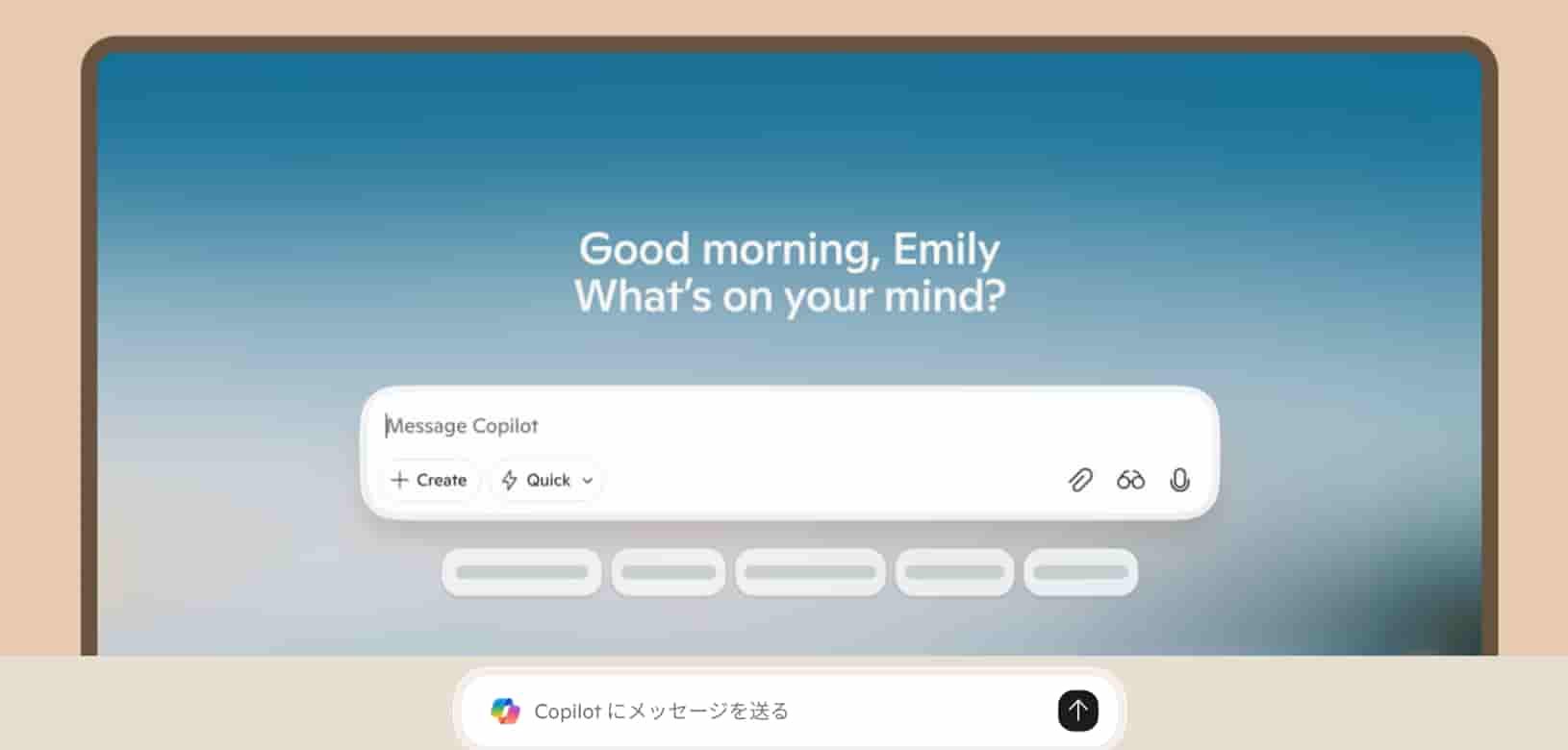
Copilotの使い方は、いたって簡単です。
他の生成AIを使ったことがある人ならわかると思いますが、Copilotに向かって質問を投げかけたり、指示出しをしたりするだけで欲しい情報をくれます。
自分が欲しい回答に近づけるのは、一度のやりとりでは難しいです。
何度もcopilotとやり取りをしていく中で、欲しい回答に少しずつ近づけていきます。
基本的なやり方は、
- ➀Copilotに話しかける
- ②欲しい回答に近づけるため、copilotと何度も会話する
たったこれだけです。
LINEやインスタのDMなどで、人とやりとりすると同じ流れで、疑問の問いかけや修正を行いましょう。
【例】
- 自分「公式LINEで送る、年末年始のお知らせメールの本文考えて。12月29日~1月3日までね」
- Copilot「取引先に送るメール本文を考えました。」
- 自分「もっとカジュアルでいいかも」
- Copilot「かしこまりました。カジュアルな文章を考えます。」
- 自分「絵文字とかつけて!例えば~~(絵文字を載せる)」
- ・・・
- 自分「犬と戯れてる女の子のイラスト書いて」
- Copilot「かわいらしい印象で書いてみました。」
- 自分「もっとポップな印象がいいな、若者が好きそうな感じ」
- Copilot「かしこまりました。ポップで若者が好みそうなイメージで書いてみました。」
- 自分「色は、赤と青ベースにして」
- ・・・

まずは、何か簡単な会話をしてみてください。会話をすることでどんな風に答えてくれるか分かってくるので、質問や指示出しをしやすくなります。
Copilot、無料版と有料版の違いは?

Copilotには無料版と有料版がありますが、機能にはどのような違いがあるのでしょうか。
また、金額も確認していきましょう。
【機能の違い】
| 無料版 | 有料版 | |
| 使用モデル | GPT-5他 | GPT-5他(優先的) |
| 情報収集 | 〇 | 〇(高速・高精度) |
| 文章作成・翻訳 | 〇 | 〇(優先的) |
| 画像生成 | 〇 | 〇(優先的) |
| 画像生成高速処理 | 15回/日 | 100回/日 |
| 1日の合計チャット数 | 300回 | 無制限 |
| 1セッション※1あたりのチャット数 | 30ターン | 無制限 |
| トークン数※2 | 最大4000 | 最大4000 |
| Office連携 | ✖ | 〇 |
| 商用利用 | ✖ | 〇 |
| セキュリティ | 基本的なセキュリティ | 高度なセキュリティ |
| カスタム機能 | ✖ | 〇(ボット生成・拡張) |
※1:連続でチャットができる1つの枠のこと
※2:生成AIが処理する言葉の数
基本的な機能は無料版で十分ですが、有料版の方が優先的に利用でき、高速通信が可能です。
特に画像生成には時間がかかりますし制限も多いので、copilotを使って頻繁に画像生成をしたい場合は、有料版に入るのがおすすめです。
【料金】
Copilot Pro(個人向け):月額3,200円
★高速画像生成、officeアプリ上での利用が可能
Copilot for Microsoft365(法人。・ビジネス向け):月額4,497円/ユーザー
Officeアプリ上での利用が可能
企業向けの高度セキュリティ搭載、商用利用可能
Copilotを使う上での注意点

Copilotはとても便利な機能ですが、活用する上での注意点もあります。
他の生成AIにも当てはまることもあるので、しっかり確認しておきましょう。
- Microsoft365との連携は有料版のみ
- 全てを鵜呑みにしない
- 個人情報は入れない
- 商用利用はプランごとに異なる
Microsoft365との連携は有料版のみ
Copilotの特徴は、Microsoft365と連携できる点ですが、この機能は有料版でしか利用できません。
お試しで使ってみるということができないので、注意が必要です。
ただし、買い切りではなく月額性なので、1カ月だけ課金して、機能性を試してみるのがおすすめです。
全てを鵜呑みにしない
AIが、間違った情報や嘘の情報を作り上げる現象を「ハルシネーション」と言います。
以前よりましになりましたが、AIは分からない部分を自分で考えたもので補おうとする傾向があります。
Copilotの回答を全て鵜呑みにすると、間違った情報を発信してしまい、トラブルにつながる恐れがあります。
「AIは嘘をつく」ということを念頭に置いておき、Copilotの情報に確信を持ちたい場合は、参考サイトを確認したり、追加で自分で調べるようにしましょう。
個人情報は入れない
生成AIに、名前や住所、クレジットカード番号、パスワードなど、重要な個人情報を入れてしまうと、情報を学習するので、何かの拍子に外部に流出する恐れがあります。
生成AIの活用が日常的になると、セキュリティへの意識も低下しやすいですが、どんな時でも注意して扱うようにしてください。
企業で利用する場合、流出した場合のリスクが大きいので、強固なセキュリティ体制がある有料版の導入をおすすめします。
商用利用はプランごとに異なる
Copilotで生成した画像を商用利用したい場合、どのプランでも一応商用利用は可能なようです。
しかし、プランによって利用規約やリスクが異なるようです。
無料版とCopilot proは、データ保護や著作権補償がありません。
AIに生成内容が学習される可能性があり、著作権を訴えられた場合も自分で何とかする必要があります。
一方、Copilot for Microsoft365は、企業向けなので安心して商用利用できます。
生成した内容はAIに学習されないよう厳重に保護され、著作権補償制度もついています。
確実に安全な商用利用をするなら、Copilot for Microsoft365の導入がおすすめです。
Copilotの使用は、このような注意点があるので、しっかり確認してから安全に使いましょう。
office365を使うなら、Copilotがおすすめ♪
Office365アプリを頻繁に利用していて、「もっと作業効率を上げたい!」という場合は、Copilotがおすすめです♪
Officeアプリ上での利用機能は有料版でしかありませんが、会社で利用するなら、セキュリティ面も考えて有料版が安心できます。
日常業務にAIを取り入れて、コア業務に集中できる環境に変えましょう!
オフィ助では、このようなビジネスに役立つ情報を発信しています。
必要な情報をいち早くゲットしたいそこのあなた!
ぜひメルマガ登録してみてください♪
コメント